PC Lento? 10 Dicas Técnicas para um Workflow Ágil na Gestão de Ativos Digitais
Para ajudar você a destravar o potencial máximo do seu equipamento, o Top Indica preparou um guia definitivo. Aqui estão 10 dicas técnicas para transformar seu computador em uma máquina de alta performance.
11/28/20254 min read


O tempo é o ativo mais valioso da vida. E, se você trabalha com gestão de tráfego, design ou análise de dados, sabe que cada segundo esperando o Business Manager carregar ou uma planilha processar pode significar dinheiro perdido.
Muitas vezes, culpamos a conexão com a internet, mas a verdade é que o gargalo pode estar na sua própria máquina. Um PC não otimizado é um freio de mão puxado na sua produtividade diária.
Otimização do Sistema: Velocidade e Fluidez
A primeira etapa é garantir que o Windows não esteja trabalhando contra você. Vamos limpar a casa e priorizar o que importa.
1. Gerencie a Inicialização do Sistema
Seu PC demora uma eternidade para ligar? O problema são os "vampiros de memória".
Ação: Desabilite programas desnecessários que iniciam com o Windows.
O Ganho: Isso libera memória RAM crucial para o que realmente importa: rodar navegadores pesados com dezenas de abas de gerenciadores de anúncios abertas simultaneamente.
2. Limpeza de Arquivos Temporários e Cache (Prefetch)
Nossa profissão gera muito lixo digital (cache de navegador, previews de anúncios, downloads temporários). Esse acúmulo fragmenta o processamento.
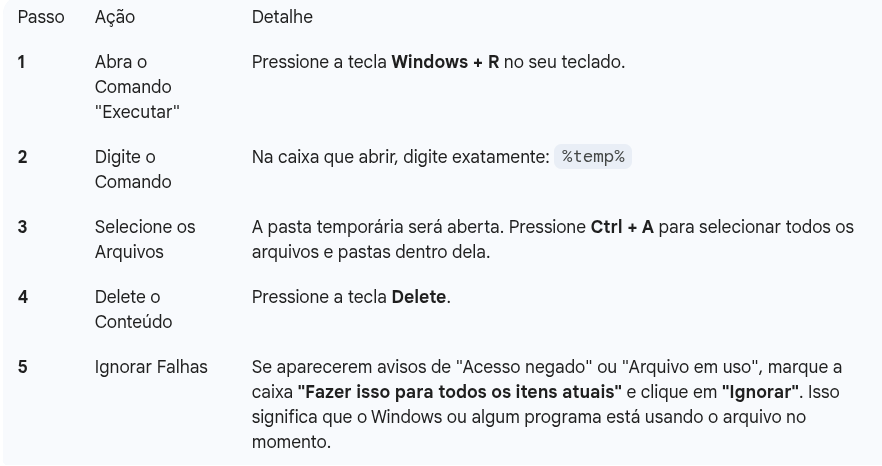
Ação: Use ferramentas nativas (como a Limpeza de Disco) ou comandos simples (digite %temp% no "Executar") para eliminar esses arquivos. Mantenha o sistema leve.
3. Priorize o Navegador (Browser Management)
O Google Chrome e o Edge são famosos devoradores de RAM.
A dica de ouro: Utilize extensões que suspendem abas inativas (como o The Great Suspender).
O Resultado: Isso garante que a aba do Business Manager ou do seu CRM tenha prioridade total de processamento, evitando travamentos.
4. Ajuste de Efeitos Visuais do Windows
Você prefere um PC bonito ou um PC rápido? Para máxima velocidade, foque na funcionalidade bruta.
Ação: Nas configurações avançadas do sistema, ajuste para "Melhor Desempenho". Desative animações, sombras e transparências. A interface fica mais simples, mas a resposta aos cliques é imediata.
5. Plano de Energia para "Alto Desempenho"
Por padrão, o Windows tenta economizar energia, o que pode limitar a potência da sua CPU.
Ação: Altere as configurações de energia para "Alto Desempenho". Garanta que o processador entregue velocidade máxima durante a análise de planilhas pesadas ou renderização.
🛡️ Segurança e Manutenção: Proteja seu Negócio
Performance sem segurança é um risco que você não pode correr, especialmente lidando com dados de clientes.
6. Segurança e Varredura de Malware
Um PC infectado não é apenas lento; é uma bomba-relógio. O comprometimento de contas de anúncios e dados de cartões de crédito é inegociável.
Ação: Mantenha o Windows Defender ou seu antivírus corporativo atualizado e faça varreduras semanais. Blindagem total.
7. Atualização de Drivers de Vídeo
Se você faz edições rápidas de criativos em vídeo ou imagem, isso é essencial.
Ação: Mantenha os drivers da sua GPU (NVIDIA ou AMD) sempre atualizados. Isso evita crashes e telas azuis durante a renderização de ativos visuais urgentes.
💾 Hardware e Organização: A Base do Sucesso
Às vezes, a otimização de software tem um limite. É preciso olhar para o físico e para a lógica de trabalho.
8. Desfragmentação vs. Otimização (TRIM)
Manter o disco organizado acelera a leitura de dados.
Para HDs antigos: A desfragmentação é necessária.
Para SSDs (Mandatório): Certifique-se de que o comando TRIM está ativado. Isso mantém a vida útil e a velocidade do seu SSD no topo.
9. Organização de Pastas (Taxonomia de Arquivos)
Perder 10 minutos procurando um arquivo é inadmissível.
Ação: Crie uma estrutura lógica inquebrável: Cliente > Ano > Mês > Criativos / Relatórios / Contratos.
O Ganho: Redução drástica no tempo de busca e um workflow muito mais ágil.
10. O Upgrade Necessário
Fez tudo isso e a máquina ainda engasga? Pode ser hora de investir na ferramenta de trabalho.
O que olhar: Para uma gestão fluida em 2024/2025, considere mínimo de 16GB de RAM e migrar seu sistema operacional para um SSD NVMe (muito mais rápido que o SATA). Encare isso como investimento, não custo.
Dica TopIndica: Não tente fazer tudo de uma vez. Tire 30 minutos na sua sexta-feira para aplicar essas configurações. Seu "eu" da segunda-feira vai agradecer.
Gostou das dicas? Compartilhe esse artigo com aquele colega que vive reclamando do PC travando e continue acompanhando o TopIndica para mais hacks de produtividade!
🛠️ Detalhando as Otimizações: Tutoriais Técnicos
Excelente! Para tornar o artigo ainda mais prático e completo, vamos adicionar dois tutoriais rápidos que abordam otimizações cruciais de sistema: o modo "Alto Desempenho" e a limpeza de cache.
Você pode incluir estas caixas de texto (boxes) no meio ou no final do seu artigo para dar um valor prático imediato ao leitor.
1. Guia Rápido: Como Ativar o Plano de Energia "Alto Desempenho"
Este ajuste impede que o Windows limite seu processador para economizar bateria/energia, garantindo que você tenha força total para multitarefas pesadas.
Observação: Em notebooks, este modo pode consumir mais bateria e gerar mais calor. Use-o com o aparelho conectado à tomada para obter o máximo de performance sem preocupações.
2. Guia Rápido: Como Fazer a Limpeza de Cache Essencial (%temp%)
A pasta temporária (%temp%) armazena lixo digital gerado pelo sistema e por programas, que pode chegar a gigabytes e prejudicar a agilidade de leitura de dados.
Importante: A pasta %temp% existe para ser limpa! Você pode deletar seu conteúdo com segurança.